Pengeluaran
Halaman Pengeluaran digunakan untuk mencatat pengeluaran operasional toko dan memantau riwayat transaksi pengeluaran. Di halaman ini kamu bisa melakukan pencarian data, melihat status transaksi, sampai menambah pengeluaran baru beserta detail itemnya.
1. Melihat daftar pengeluaran
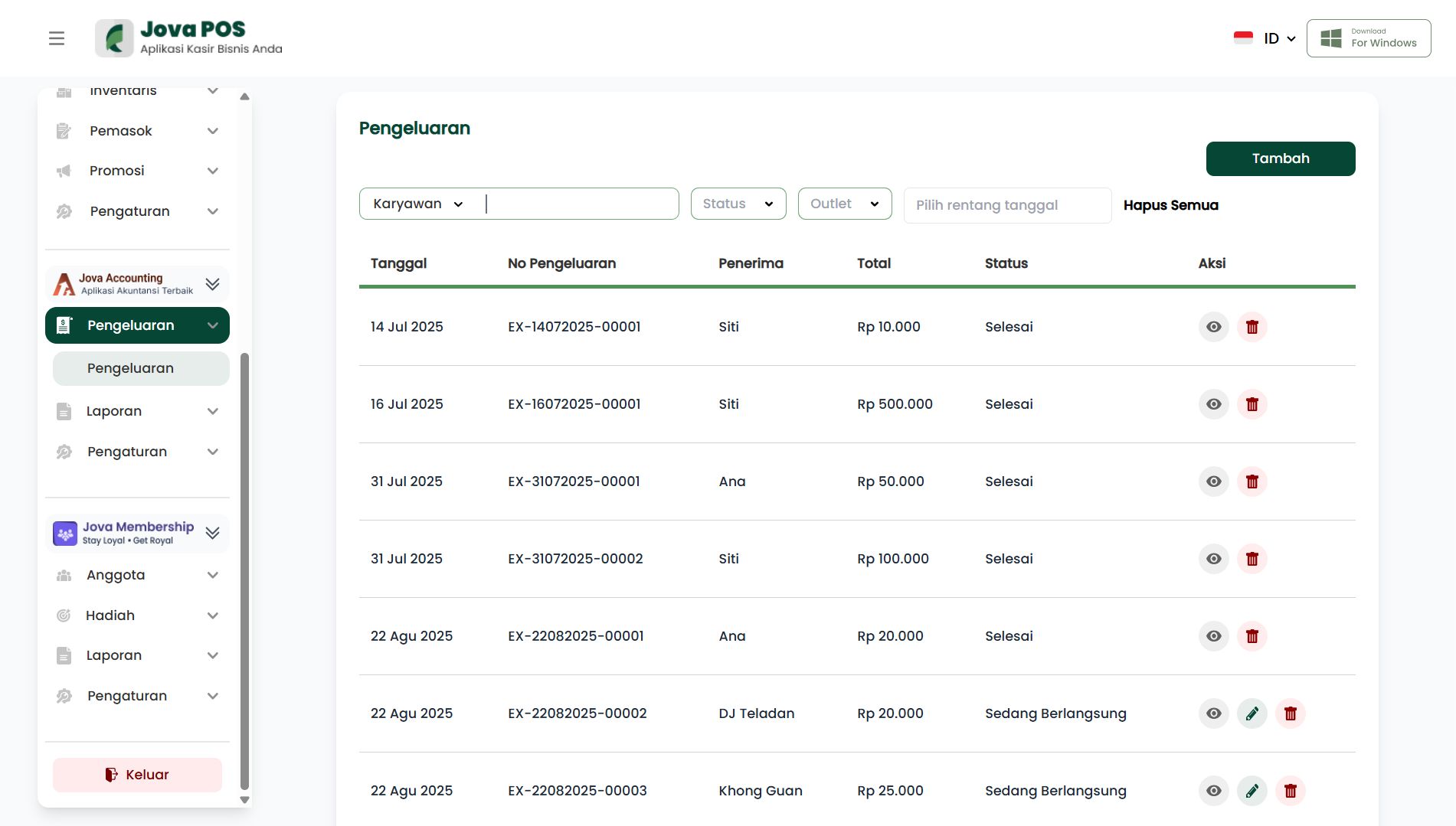
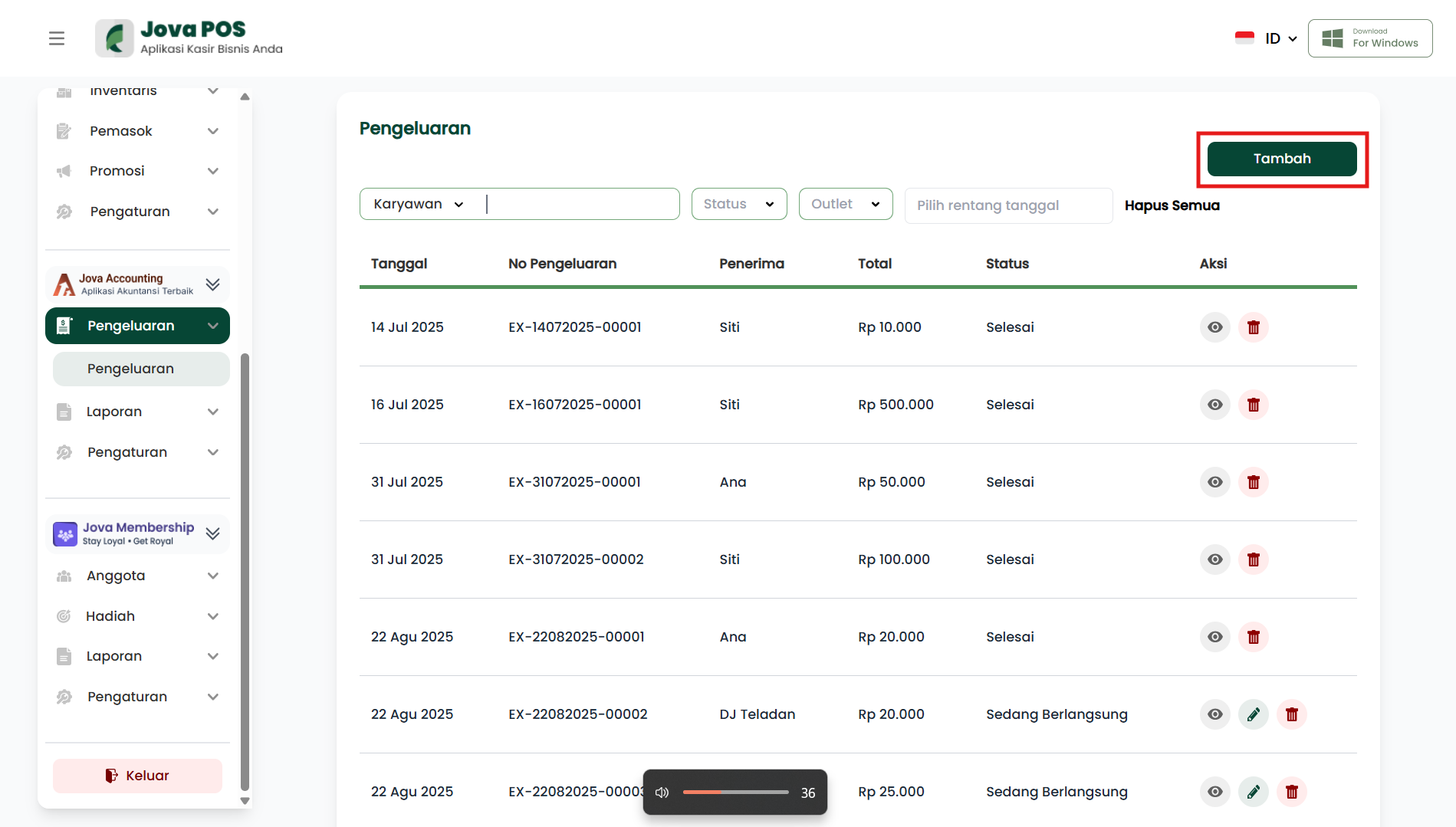
Buka menu Java Accounting → Pengeluaran untuk melihat daftar transaksi pengeluaran yang sudah tercatat.
Di tampilan daftar ini, kamu bisa:
- Melihat transaksi yang sudah selesai maupun yang masih berjalan (bergantung status).
- Memastikan nomor pengeluaran dan penerimanya sesuai.
- Mengecek total nominal per transaksi.
- Melakukan aksi cepat seperti lihat detail atau hapus (bergantung hak akses).
Bagian filter pencarian
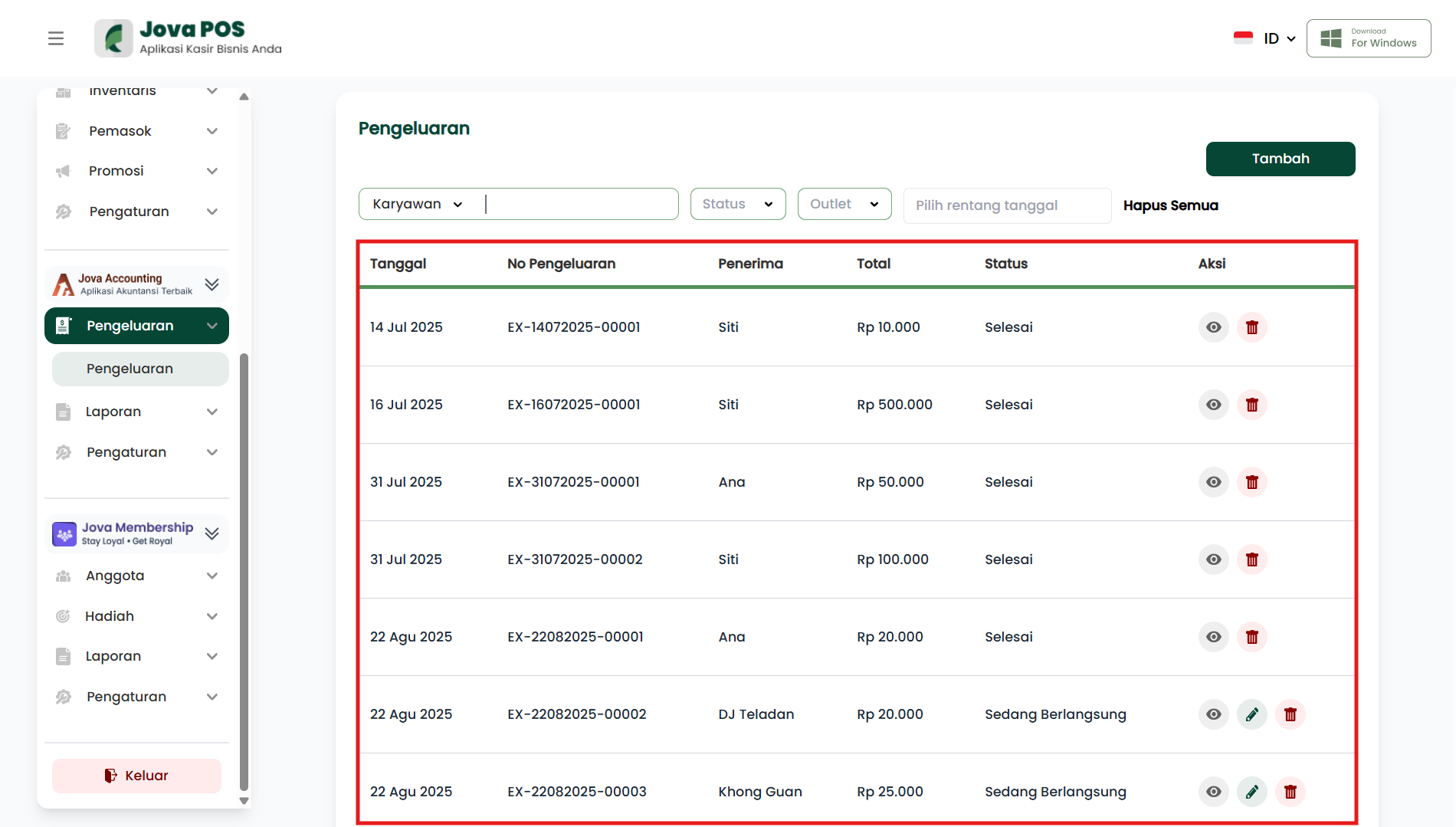
Di bagian atas tabel tersedia filter untuk mempercepat pencarian data. Filter ini membantu saat transaksi sudah banyak atau ketika kamu hanya ingin melihat transaksi tertentu saja.
Filter yang tersedia:
- Karyawan: menampilkan pengeluaran berdasarkan penerima/karyawan tertentu.
- Status: menyaring transaksi berdasarkan kondisi transaksi, misalnya Selesai atau Sedang Berlangsung.
- Outlet: menampilkan transaksi sesuai outlet yang dipilih.
- Pilih rentang tanggal: menampilkan transaksi dalam periode waktu tertentu, misalnya per minggu, per bulan, atau tanggal khusus.
- Hapus Semua: mengembalikan filter ke kondisi awal agar tabel menampilkan seluruh data.
Tips penggunaan filter:
- Jika data tidak muncul, cek kembali rentang tanggal atau outlet yang sedang aktif.
- Gabungkan beberapa filter supaya hasilnya lebih spesifik, misalnya Outlet + Rentang Tanggal + Status.
Bagian tabel daftar
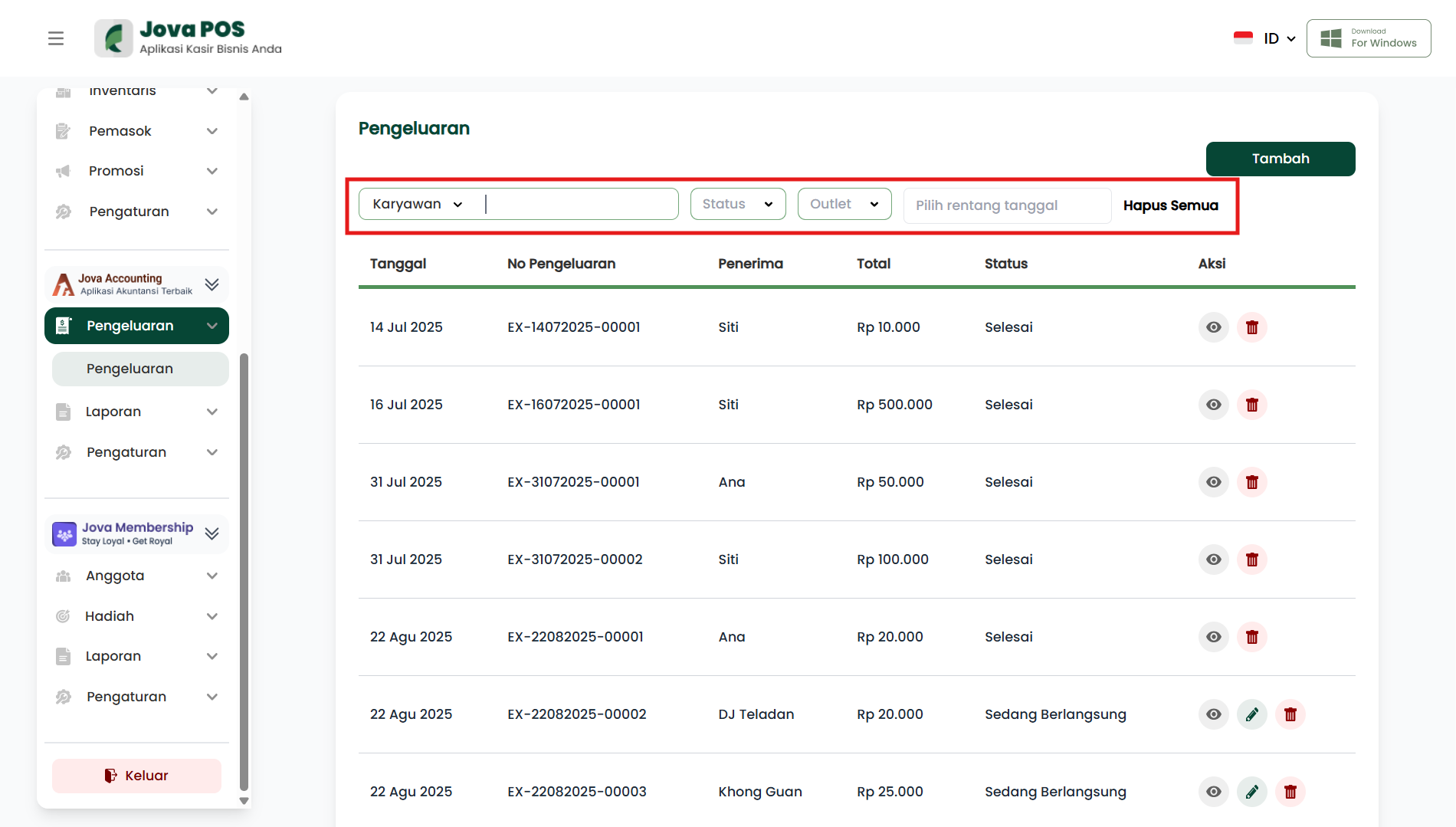
Bagian ini menampilkan ringkasan transaksi dalam bentuk tabel. Umumnya kolom yang tampil adalah:
- Tanggal: tanggal transaksi pengeluaran dicatat.
- No Pengeluaran: nomor unik transaksi sebagai identitas dan acuan saat pencarian.
- Penerima: nama pihak/karyawan yang menerima pengeluaran.
- Total: total nominal dari seluruh item pengeluaran dalam transaksi tersebut.
- Status: kondisi transaksi (misalnya selesai atau masih berlangsung).
- Aksi: tombol/ikon untuk tindakan lanjut.
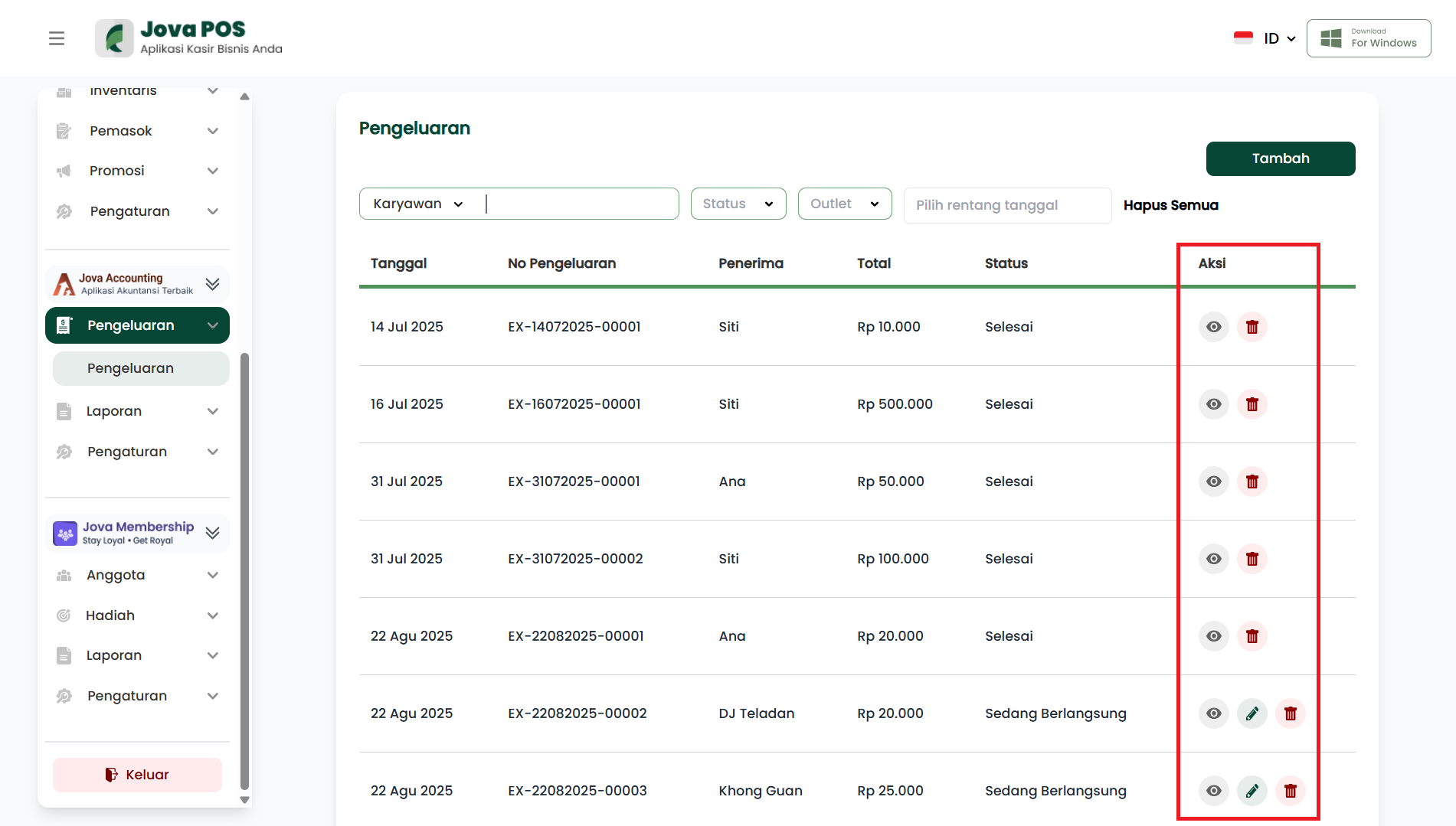
Pada kolom Aksi, ikon yang umum muncul:
- Ikon mata: membuka detail transaksi.
- Ikon pensil: mengubah transaksi (jika fitur dan hak akses mengizinkan).
- Ikon tempat sampah: menghapus transaksi (biasanya diminta konfirmasi).
2. Menambah pengeluaran baru
Untuk mencatat pengeluaran baru, lakukan langkah berikut.
- Di halaman Pengeluaran, klik tombol Tambah di kanan atas.
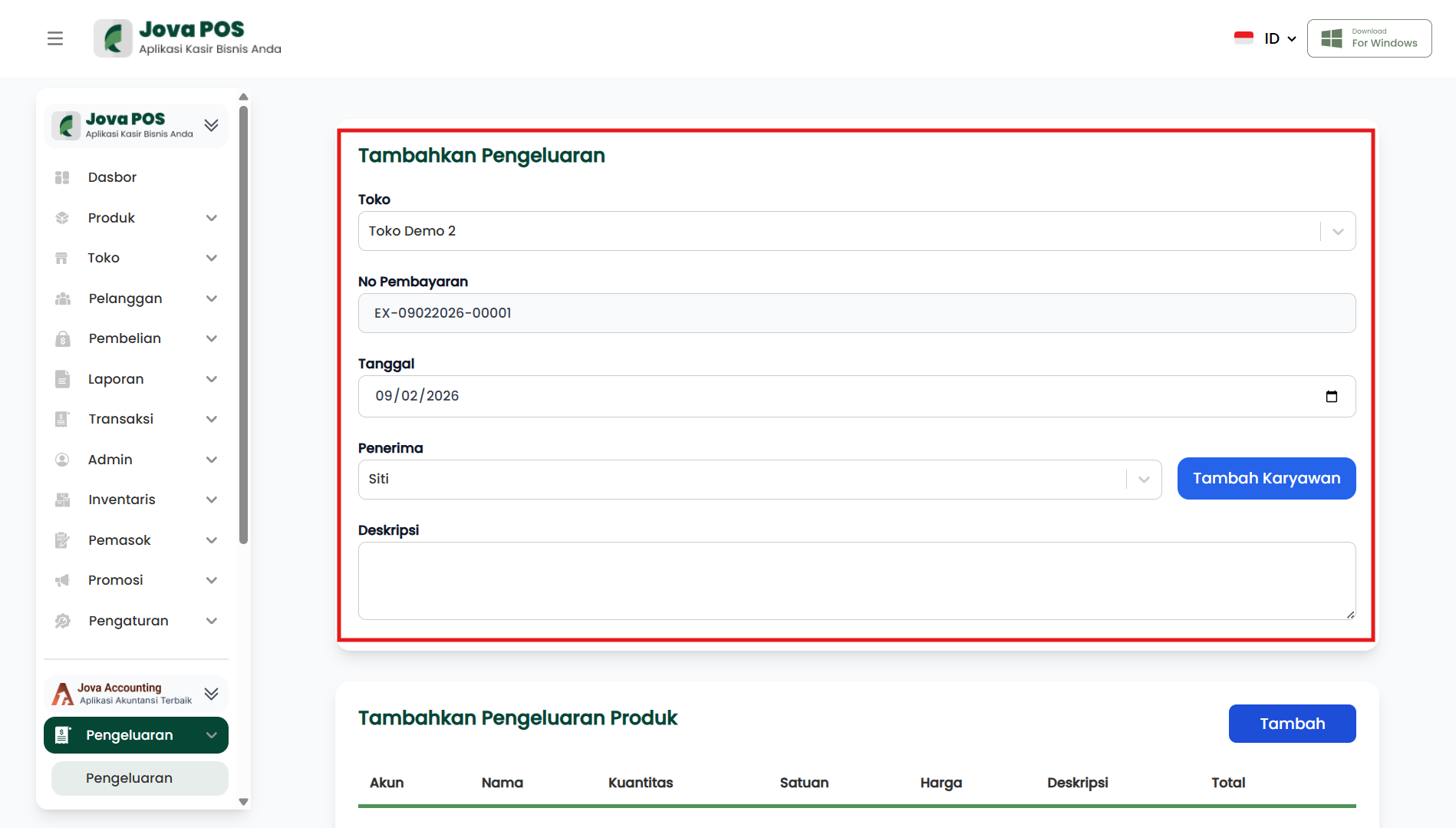
- Sistem membuka halaman Tambahkan Pengeluaran. Pada bagian ini, isi informasi utama transaksi.
Penjelasan kolom yang perlu diisi:
- Toko: pilih toko/outlet tempat pengeluaran dicatat. Pastikan sesuai lokasi transaksi terjadi.
- No Pembayaran: biasanya terisi otomatis oleh sistem sebagai nomor transaksi. Nomor ini dipakai sebagai identitas di daftar pengeluaran.
- Tanggal: pilih tanggal pengeluaran dilakukan. Disarankan isi sesuai tanggal kejadian agar laporan rapi.
- Penerima: pilih karyawan/penerima yang bertanggung jawab atau menerima dana/barang.
- Deskripsi: isi catatan singkat untuk menjelaskan tujuan pengeluaran, misalnya pembelian alat kerja, biaya operasional, atau kebutuhan mendadak.
Contoh isi Deskripsi yang membantu:
- Pembelian mouse untuk kasir
- Biaya transport operasional
- Keperluan perbaikan alat
3. Menambah karyawan (opsional)
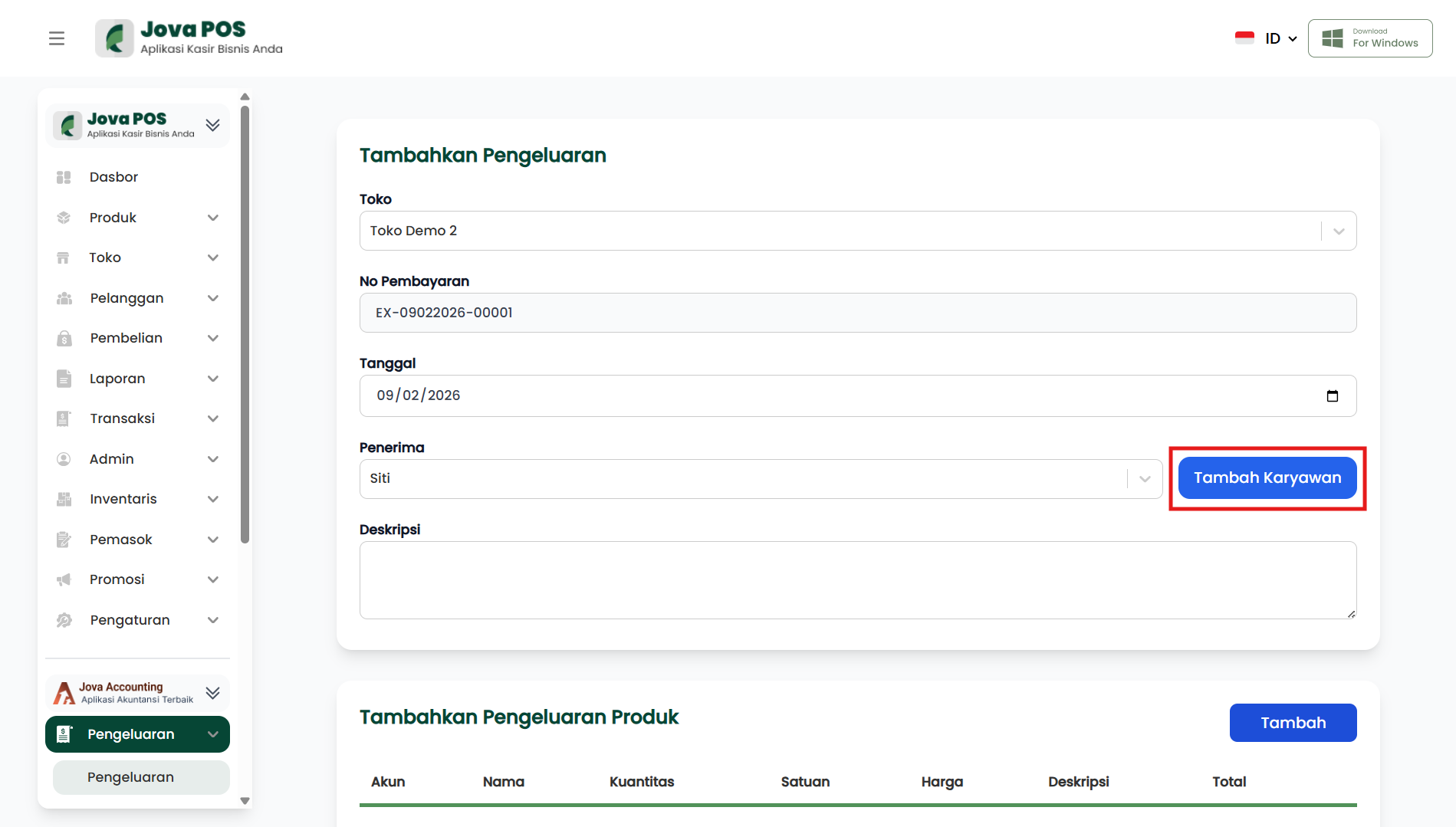
Jika nama karyawan tidak muncul di pilihan Penerima, kamu bisa menambahkannya langsung dari halaman ini.
- Klik tombol Tambah Karyawan.
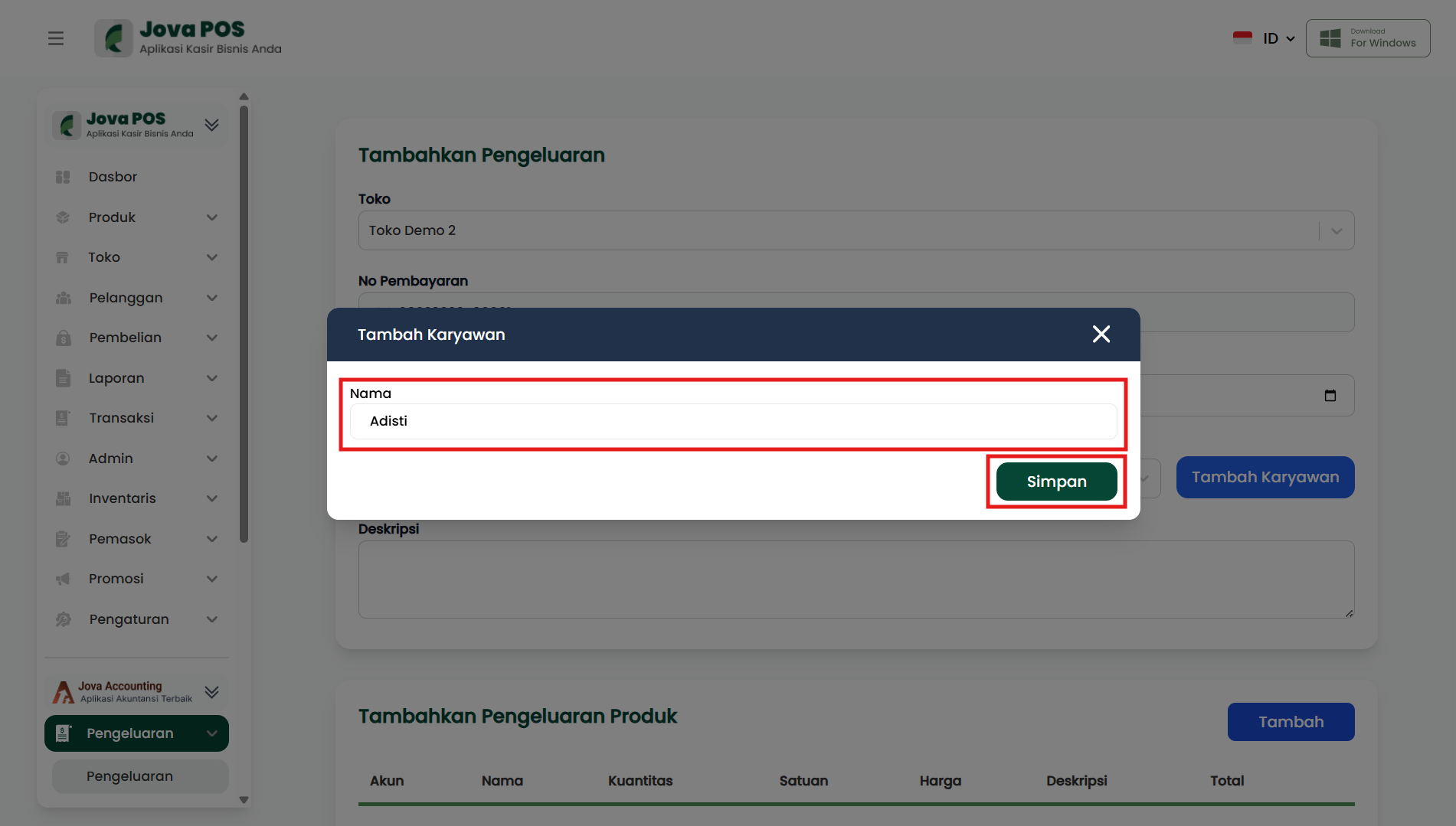
- Pada pop up Tambah Karyawan, isi:
- Nama: masukkan nama karyawan. Gunakan nama yang konsisten dengan data internal toko.
- Klik Simpan untuk menyimpan karyawan baru. Setelah tersimpan, biasanya nama tersebut bisa dipilih di dropdown Penerima.
4. Menambah detail pengeluaran produk
Bagian Tambahkan Pengeluaran Produk dipakai untuk mengisi rincian item pengeluaran. Item ini yang akan membentuk total transaksi.
- Klik tombol Tambah pada bagian Tambahkan Pengeluaran Produk untuk menambahkan baris item.
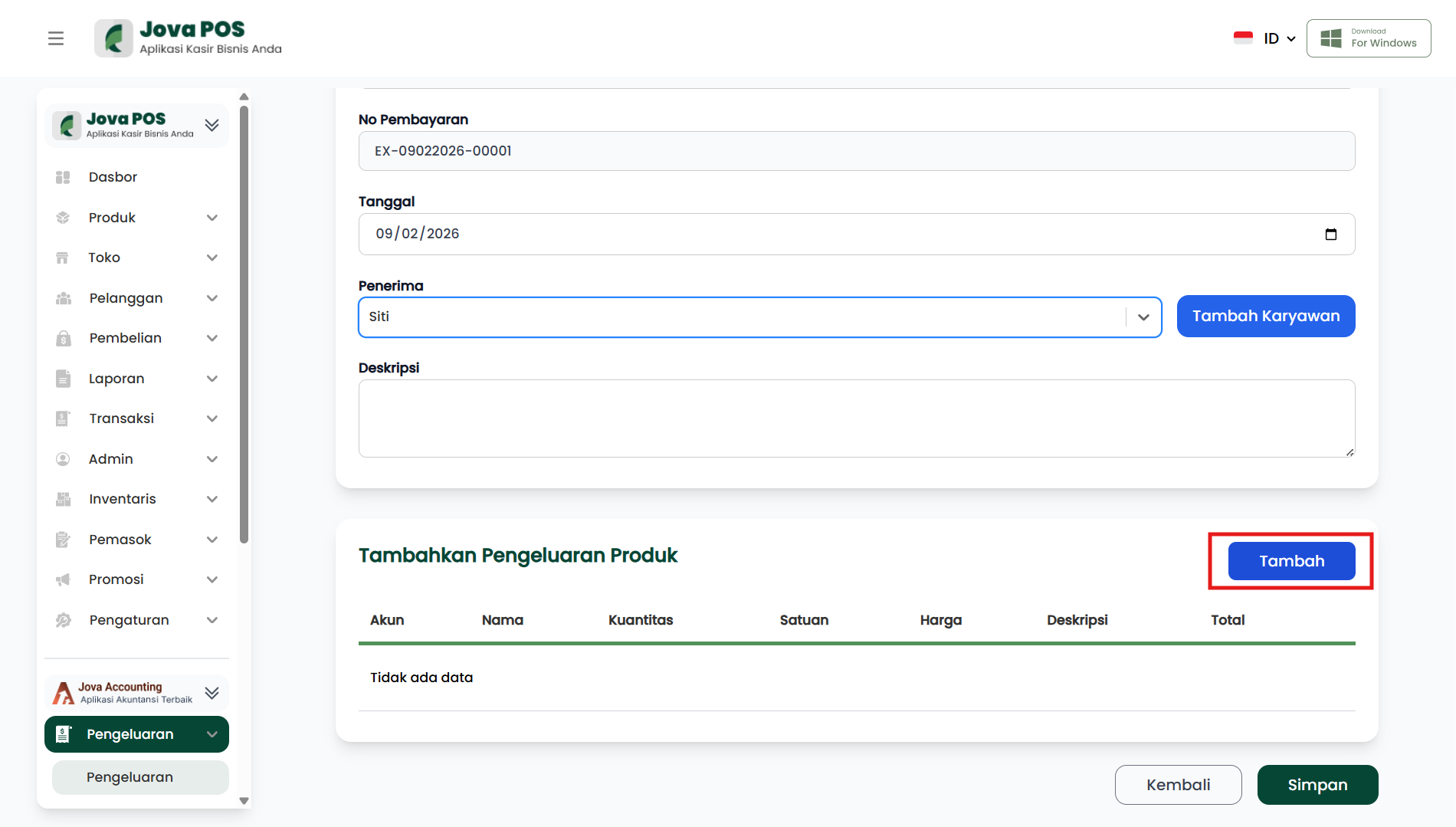
- Isi baris item sesuai kebutuhan. Beberapa tampilan bisa berbeda tergantung pengaturan sistem, tetapi logika pengisiannya sama.
Varian A (lebih lengkap)
Biasanya berisi kolom seperti:
- Akun: memilih akun sumber pengeluaran, misalnya Credit Card atau akun kas tertentu.
- Nama: nama barang/produk yang dikeluarkan atau dibeli.
- Kuantitas: jumlah barang.
- Satuan: unit barang, misalnya pcs, box, kg, dan lain-lain.
- Harga: harga per satuan.
- Deskripsi: catatan tambahan per item, jika diperlukan.
- Total: nilai otomatis dari Kuantitas x Harga.
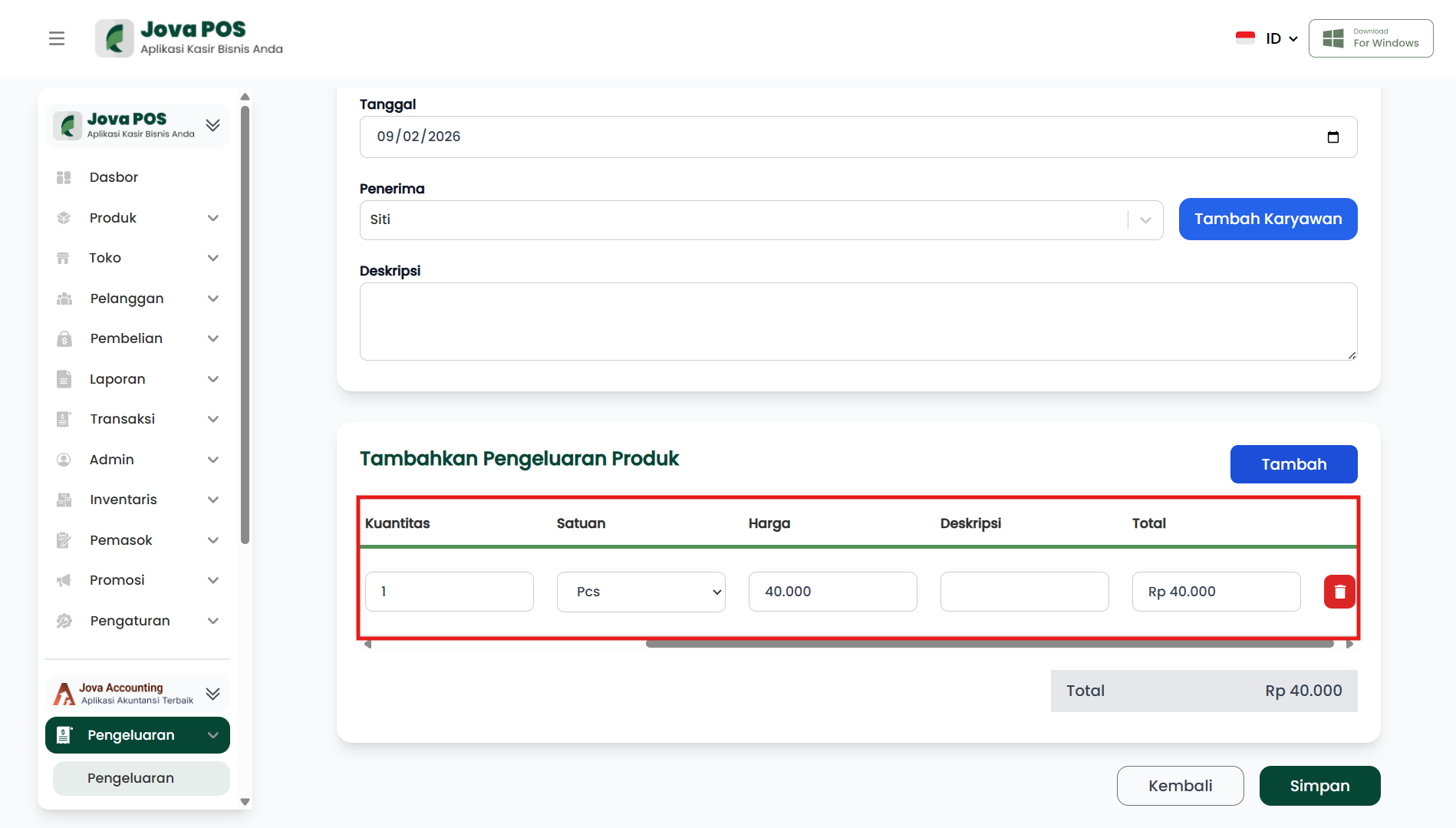
Varian B (lebih sederhana)
Biasanya berisi:
- Kuantitas
- Satuan
- Harga
- Deskripsi
- Total otomatis
Catatan penting:
- Jika kamu mengubah kuantitas atau harga, nilai Total per item akan ikut berubah.
- Jika ada tombol ikon tempat sampah, itu dipakai untuk menghapus baris item yang tidak jadi dimasukkan.
5. Menyimpan transaksi pengeluaran
Jika semua data sudah diisi:
- Pastikan informasi utama (Toko, Tanggal, Penerima) sudah benar.
- Pastikan detail item pengeluaran sudah lengkap dan totalnya sesuai.
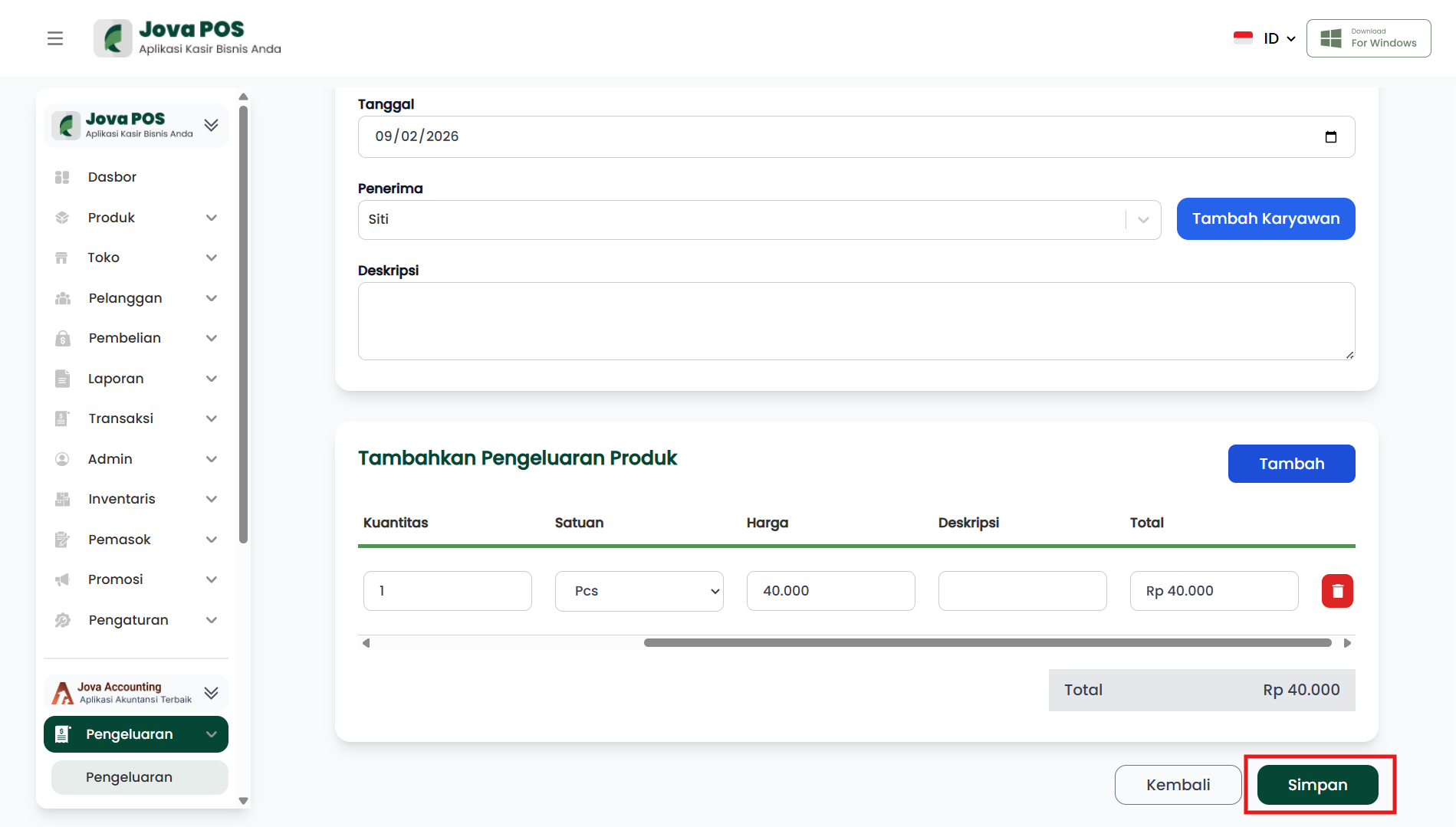
- Klik tombol Simpan di kanan bawah untuk menyimpan transaksi.
- Jika ingin batal tanpa menyimpan, klik Kembali.
Tips agar data rapi:
- Isi Tanggal sesuai tanggal kejadian.
- Gunakan Deskripsi yang singkat tapi jelas agar mudah ditelusuri saat audit atau rekap laporan.
- Pastikan Outlet/Toko benar sebelum menyimpan, karena ini memengaruhi laporan per outlet.